

Windows 11 出現 CRITICAL PROCESS DIED 藍畫面錯誤時,代表系統核心程序異常終止,常見症狀包含無法開機、一直重開機、進入桌面後當機或卡在修復畫面。這類問題屬於 Windows 最嚴重的 BSOD(藍畫面)錯誤之一。
本篇以新手可操作方式整理完整修復流程,從系統修復、硬碟檢測、記憶體診斷到無法開機救援,一步一步排除 CRITICAL PROCESS DIED 問題。
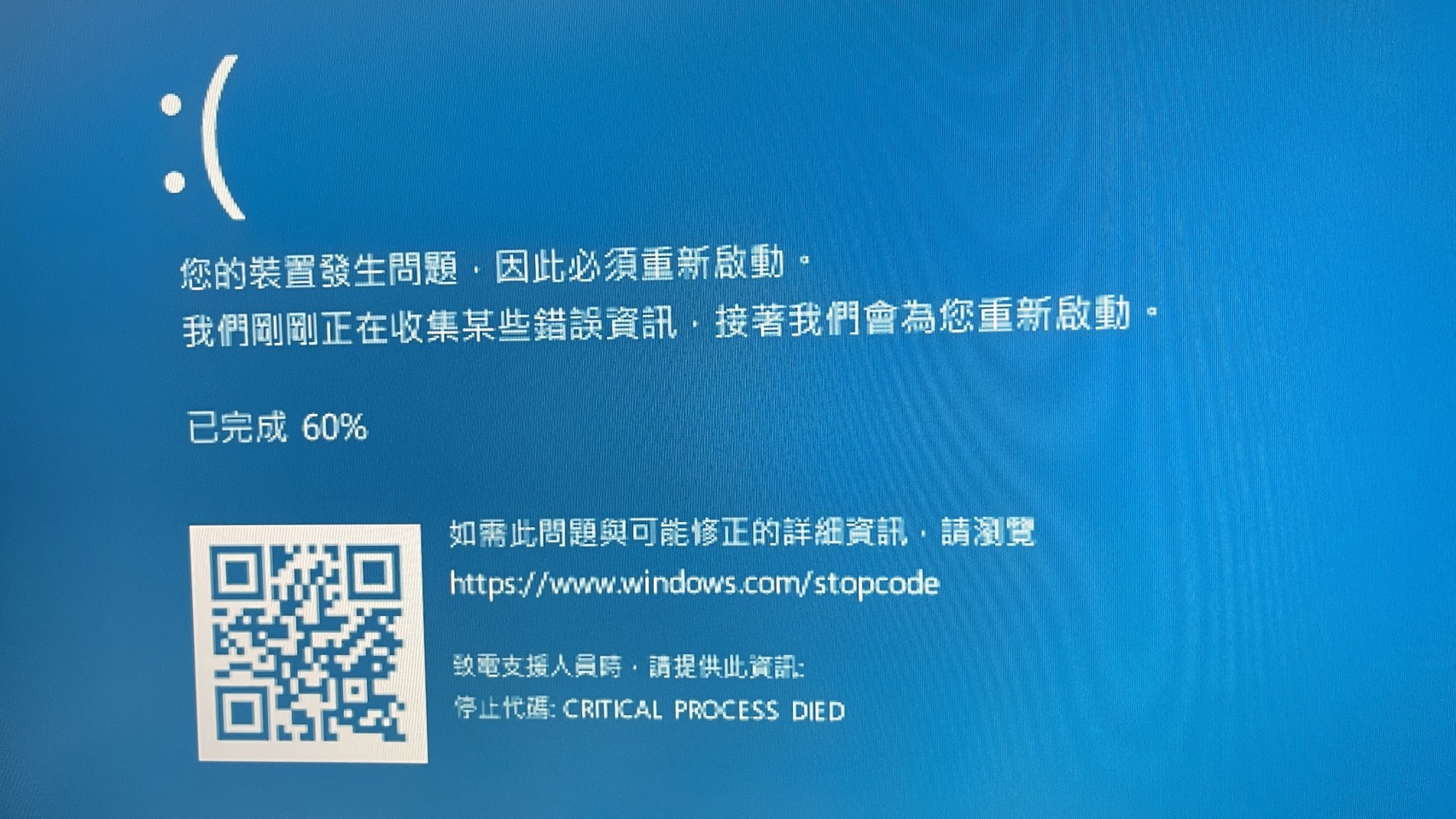
圖:Windows 11 出現 CRITICAL PROCESS DIED 藍畫面錯誤(BSOD 當機畫面)
👉 Windows SFC / DISM 完整修復指南|系統檔案修復、更新失敗、藍屏解決(2026)
👉 Windows 無法開機 / 開機卡住完整修復指南(2026)|黑畫面、轉圈圈、修復迴圈一次解決
👉 Windows 電腦變慢 / CPU 100% / 卡頓解決方法(2026完整教學)|效能優化指南
👉 Windows 錯誤代碼大全|0x800ccc0e、0x800f0922、0x800f081f 完整解法(2026)
👉 Windows 無法登入怎麼辦?完整排除步驟教學|密碼錯誤 / 卡在登入畫面 / 無法進入桌面(2026)
👉 KERNEL DATA INPAGE ERROR 怎麼辦?Windows 11 / 10 藍屏修復教學(2026)
📌 CRITICAL PROCESS DIED 是什麼?
CRITICAL PROCESS DIED 代表 Windows 核心必要程序停止運作。當系統偵測到關鍵程序異常時,會強制停止系統避免資料損壞,因此會出現藍畫面(BSOD)。
這類錯誤通常不是單一原因,而是系統檔、硬體或驅動問題造成連鎖反應。
- Windows 更新失敗
- 驅動程式衝突
- SSD / HDD 壞軌
- RAM 記憶體錯誤
- 系統檔損壞
🚨 常見發生狀況
- Windows 11 更新後藍畫面
- 開機進桌面前一直重開機
- 進入系統後幾分鐘當機
- 遊戲或高負載時突然當機
- 卡在修復畫面無法進系統
🛠️ 方法一:SFC / DISM / CHKDSK 系統修復
這是最核心修復方式,可解決大部分系統檔錯誤問題。
# =========================
# SFC 系統檔修復(System File Checker)
# 功能:掃描並修復 Windows 損壞系統檔
# 適用:藍畫面 / 當機 / 無法開機初期
# =========================
sfc /scannow


# =========================
# DISM 系統映像修復
# 功能:修復 Windows 核心映像
# 適用:SFC 無法修復時使用
# =========================
DISM /Online /Cleanup-Image /RestoreHealth


# =========================
# CHKDSK 磁碟檢查
# 功能:檢查 SSD / HDD 壞軌
# 適用:重開機 / 藍畫面 / 卡頓
# =========================
chkdsk C: /f /r
🧠 方法二:記憶體與系統還原工具
🧪 mdsched.exe(記憶體診斷工具)
功能:檢查 RAM 是否導致藍畫面或系統不穩定。
適用:隨機重開機 / 遊戲當機 / CRITICAL PROCESS DIED
# Windows 記憶體診斷工具
# 功能:檢測 RAM 是否錯誤

mdsched.exe
👉 使用方式:Win + R → 輸入 mdsched.exe → 選擇「立即重新啟動並檢查」
🔄 rstrui.exe(系統還原工具)
功能:將 Windows 回復到正常運作時間點。
適用:更新錯誤 / 驅動衝突 / 藍畫面
# 系統還原工具
# 功能:回復系統到正常狀態

rstrui.exe
👉 使用方式:Win + R → 輸入 rstrui.exe → 選擇還原點
🧯 方法三:無法開機修復(WinRE)
step1: 強制關機3次進入修復模式
step2: 疑難排解
step3: 進階選項
step4: 命令提示字元
step5: 執行 SFC / DISM / CHKDSK
step6: 系統還原
step7: 重設 Windows(最後手段)
📊 修復優先順序(建議)
- SFC / DISM(系統修復)
- CHKDSK(硬碟檢查)
- mdsched.exe(記憶體檢查)
- rstrui.exe(系統還原)
- WinRE 修復環境
FAQ 常見問題
CRITICAL PROCESS DIED 是什麼意思?
代表 Windows 核心程序停止運作,是嚴重的 BSOD 藍畫面錯誤,通常與系統檔或硬體異常有關。
Windows 11 為什麼會出現 CRITICAL PROCESS DIED?
常見原因包含更新失敗、驅動衝突、SSD 壞軌或 RAM 記憶體錯誤。
CRITICAL PROCESS DIED 可以自己修復嗎?
大多數情況可以,透過 SFC / DISM / CHKDSK 就能修復,不一定需要重灌。
mdsched.exe 是什麼?
Windows 內建記憶體診斷工具,用來檢查 RAM 是否導致藍畫面或系統不穩定。
rstrui.exe 是什麼?
系統還原工具,可將 Windows 回復到之前正常運作的狀態,適合更新或驅動錯誤後使用。
一直重開機怎麼辦?
通常是系統檔或硬體錯誤,建議進入 WinRE 執行 SFC / DISM 修復。
需要重灌 Windows 嗎?
不一定需要,只有在所有修復失敗後才建議重灌。
如何避免再次發生?
建議定期更新 Windows、避免強制關機並檢查 SSD 與 RAM 健康狀態。