

中華電信反解申請是企業郵件伺服器設定中非常重要的一環,尤其在使用固定 IP 發信時,如果沒有正確設定中華電信反解(PTR),郵件容易被判定為垃圾信或直接退信。 本文將完整說明如何透過 EyeSee 系統進行中華電信反解申請與設定流程,並提供完整驗證方式與SEO優化建議,適用於郵件伺服器、SMTP、UMail 等環境。
中華電信反解申請重點流程(實務)
中華電信反解申請需透過 EyeSee 系統操作,主要用於管理 IP 的 PTR(Reverse DNS)設定。以下為完整操作流程,每一步都需依序完成。
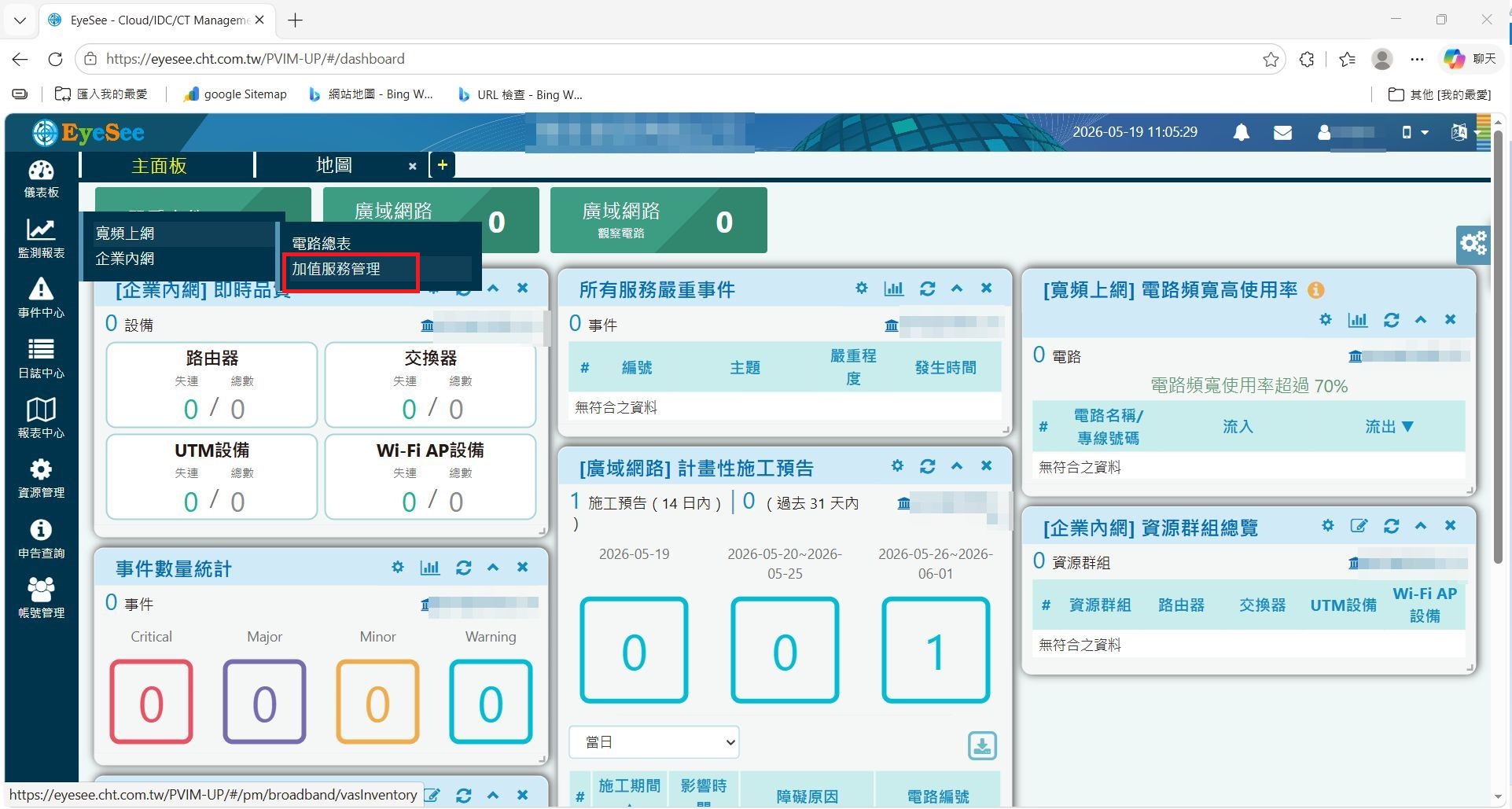
步驟 2:選擇電路並進入設定
在電路清單中找到對應線路,點選右側「設定」。
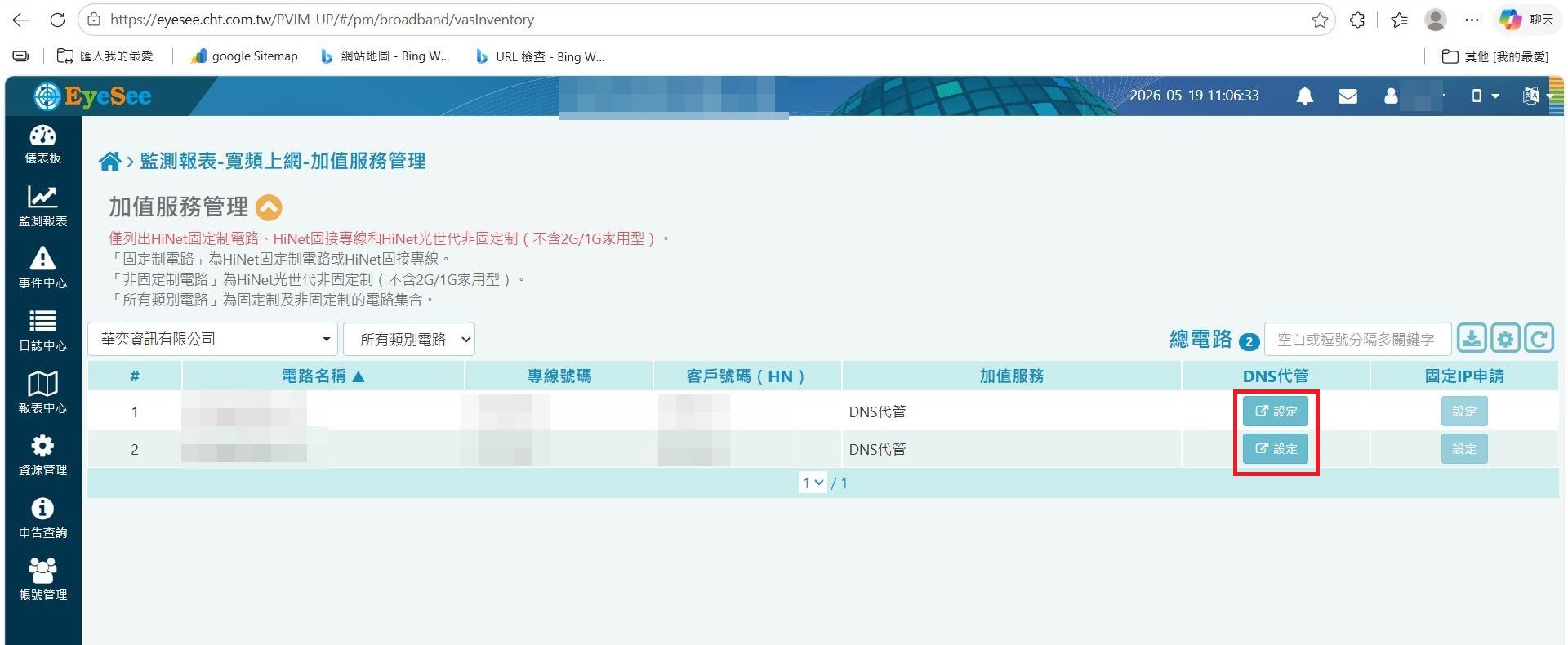
在電路清單中找到對應線路,點選右側「設定」。
步驟 3:進入 DNS 代管後台
進入 DNS 管理介面後,可看到 DNS 與反解相關設定功能。
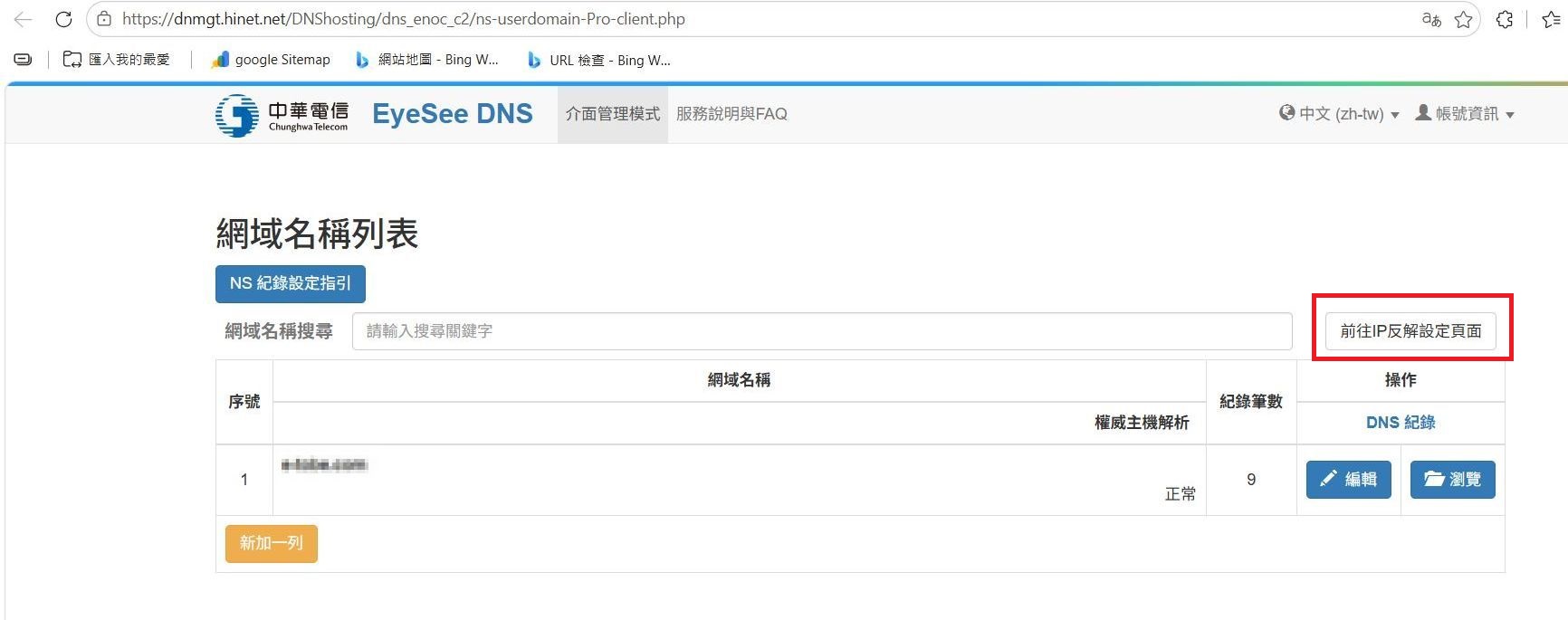
進入 DNS 管理介面後,可看到 DNS 與反解相關設定功能。
步驟 4:設定 IP 反解(PTR)
進入「IP 反解設定」頁面,新增或修改 PTR 記錄。
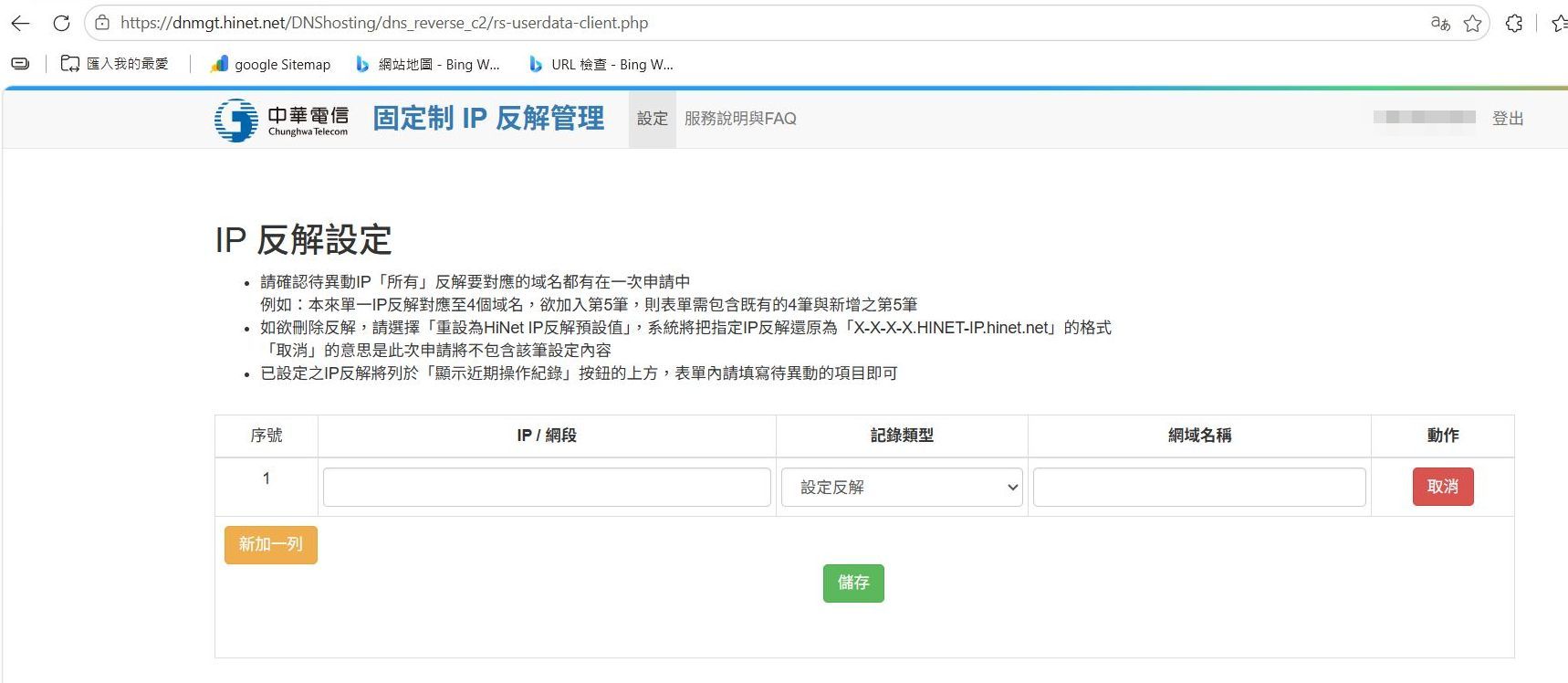
在「反解設定」頁面中,請依序填寫以下欄位:
✔ IP / 網段:填入要設定反解的固定 IP 或 IP 範圍
✔ 網域名稱:填入對應的主機名稱(例如 mail.example.com)
設定完成後,請點選「儲存」按鈕送出申請。
⚠ 注意:PTR 設定完成後需等待約 1~24 小時 DNS 更新時間,才會正式生效。
進入「IP 反解設定」頁面,新增或修改 PTR 記錄。
在「反解設定」頁面中,請依序填寫以下欄位:
✔ IP / 網段:填入要設定反解的固定 IP 或 IP 範圍
✔ 網域名稱:填入對應的主機名稱(例如 mail.example.com)
設定完成後,請點選「儲存」按鈕送出申請。
⚠ 注意:PTR 設定完成後需等待約 1~24 小時 DNS 更新時間,才會正式生效。
# 中華電信反解申請後驗證方式(PTR 查詢)

# Windows(CMD 命令提示字元)
1. 開啟 CMD
2. 輸入指令:

nslookup <IP位址>

範例:
nslookup 203.0.113.10


# 進階查詢 PTR 記錄(Windows)
nslookup -type=ptr <IP位址>


# Linux / Mac(終端機)
dig -x <IP位址>

範例:
dig -x 203.0.113.10
✔ 若中華電信反解(PTR)設定成功,查詢結果會回傳對應的網域名稱(例如 mail.example.com),代表 PTR 已正確生效。
⚠ 若結果只顯示 IP 或查無 PTR 記錄,代表尚未完成中華電信反解申請,或 DNS 尚在更新(約 1~24 小時)。
# 中華電信反解設定建議(重要)
PTR  = mail.example.com
A    = mail.example.com
HELO = mail.example.com
📌 延伸閱讀: 郵件黑名單查詢與解除教學(Spamhaus / RBL / IP Blacklist)
中華電信反解設定與驗證方式
完成中華電信反解申請後,需確認 PTR 是否正確生效。PTR 必須與 A Record 與 SMTP HELO 保持一致,否則仍可能影響郵件投遞成功率與信任評分。
一般 DNS 更新時間約為 1~24 小時,查詢結果若回傳網域名稱,即代表中華電信反解設定成功。
如果你在設定 Outlook 或 SMTP 時仍然無法寄信,可以參考完整教學: 中華電信 Email 設定教學(2026 最新 SMTP 更新 + Outlook 無法寄信完整解決)
FAQ 常見問題
什麼是中華電信反解申請?
中華電信反解申請是透過 EyeSee 系統設定 IP 對應網域名稱的 PTR 記錄,用於提升郵件伺服器信任度與投遞成功率。
中華電信反解多久會生效?
一般約 1~24 小時生效,DNS 更新時間依 ISP 同步速度而定。
沒有中華電信反解會怎樣?
可能導致郵件進入垃圾信或被拒收,影響 SMTP 發信成功率與 IP 信譽。
PTR 可以自己設定嗎?
PTR 必須透過 EyeSee 系統申請設定,無法自行修改 DNS。
PTR 一定要一致嗎?
建議 PTR、A Record 與 HELO 必須一致,才能確保郵件信任度最佳化。