

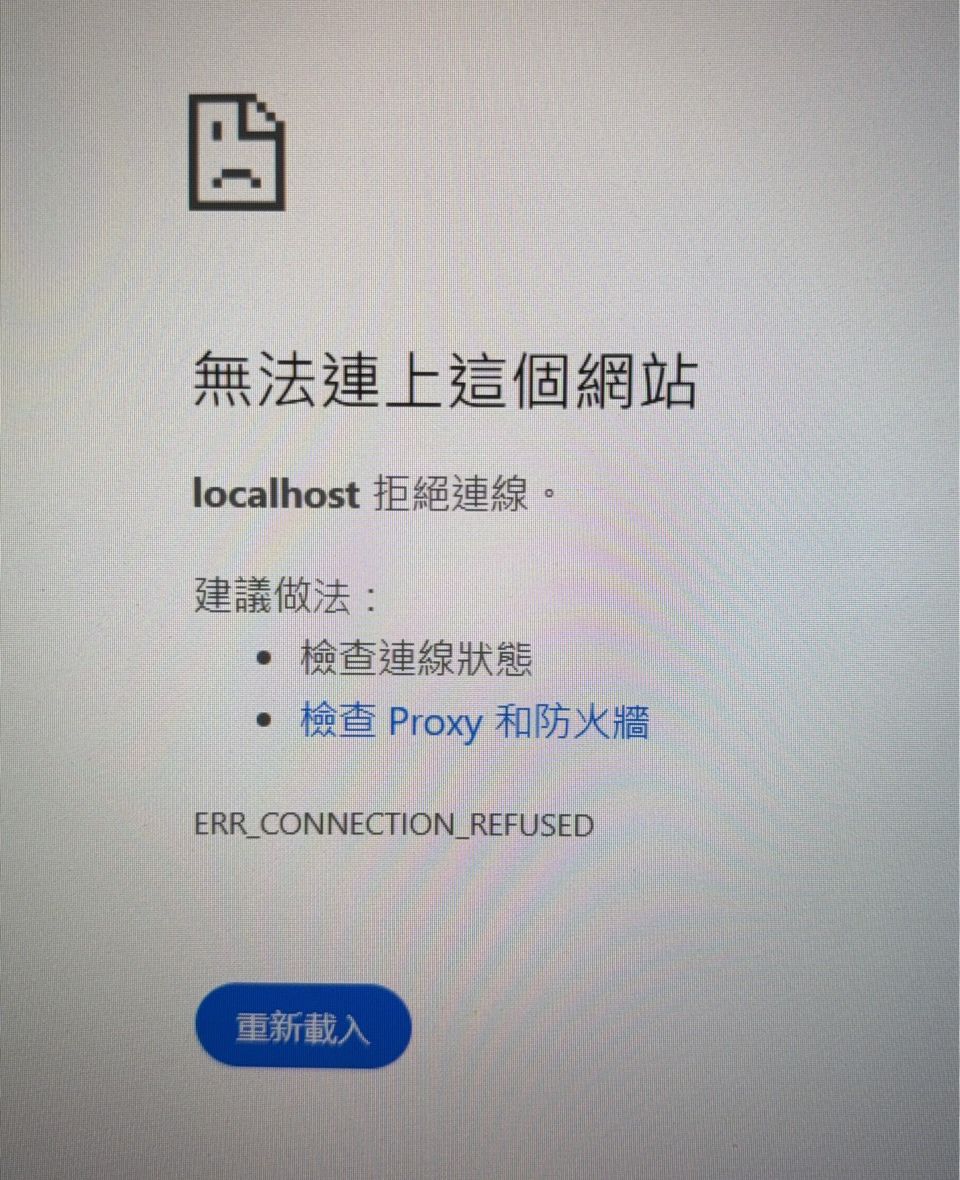
自然人憑證無法連線、登入政府網站時出現 localhost:61161 拒絕連線,通常不是自然人憑證卡片損壞,而是 Windows 電腦中的 HiCOS 本機驗證服務、讀卡機驅動程式或瀏覽器與 HiCOS Local Server 通訊異常所造成。本文整理 Windows 10/Windows 11 常見的自然人憑證連線問題,包含 HiCOS 卡片管理工具安裝、Windows 裝置管理員確認讀卡機、localhost:61161 測試方法,以及 HiCOS 無法啟動的完整排除流程(含防火牆/防毒軟體檢查與服務自動啟動設定),讓新手也能依照步驟快速恢復自然人憑證正常使用。
文章目錄
為什麼自然人憑證無法使用?
自然人憑證登入失敗通常有兩大原因:
- 讀卡機問題:Windows 無法偵測 IC 卡讀卡機,或插入卡片後沒有反應
- HiCOS 元件問題:讀卡機正常,但 HiCOS Client、Local Server 或 localhost:61161 連線異常
如果您的問題是 Windows 找不到讀卡機,請先參考:讀卡機讀不到怎麼辦?無法偵測 / 自然人憑證 / 報稅 / 銀行完整排除教學(2026)
自然人憑證 localhost:61161 錯誤原因
使用自然人憑證登入政府網站時,如果瀏覽器顯示「localhost 拒絕連線」、「ERR_CONNECTION_REFUSED」或「無法連線至 localhost:61161」,代表瀏覽器無法與電腦內部執行的 HiCOS Local Server 建立連線。
自然人憑證的驗證流程並不是瀏覽器直接讀取 IC 卡,而是透過 HiCOS 元件在 Windows 建立本機服務,再由本機服務與讀卡機及自然人憑證溝通。因此只要其中任何一個環節異常,就可能造成自然人憑證無法使用。
可能的問題位置與原因| 問題位置 | 可能原因 |
|---|---|
| 讀卡機 | USB 接觸不良、驅動程式未安裝、設備故障 |
| HiCOS | 元件未安裝、服務未啟動、版本異常 |
| 瀏覽器 | Chrome / Edge 無法連接 localhost:61161 |
| Windows | 更新、防毒軟體、防火牆阻擋 |
正常的自然人憑證運作流程如下:
政府網站
    ↓
Chrome / Edge 瀏覽器
    ↓
HiCOS Local Server (localhost:61161)
    ↓
自然人憑證讀卡機
    ↓
自然人憑證 IC 卡因此排查時建議依照:讀卡機 → Windows 裝置管理員 → HiCOS 卡片管理工具 → localhost 測試 → 防火牆/防毒軟體 的順序檢查,可以最快找到問題位置。
確認 Windows 是否抓到自然人憑證讀卡機
在安裝 HiCOS 前,建議先確認 Windows 是否正常辨識讀卡機。如果 Windows 根本沒有抓到讀卡機,後續安裝 HiCOS 也無法正常讀取自然人憑證。
步驟一:在 Windows 搜尋輸入「裝置管理員」。
步驟二:開啟裝置管理員後,查看是否有:
Smart card readers
智慧卡讀卡機
正常情況下,Windows 會顯示已連接的讀卡機設備:
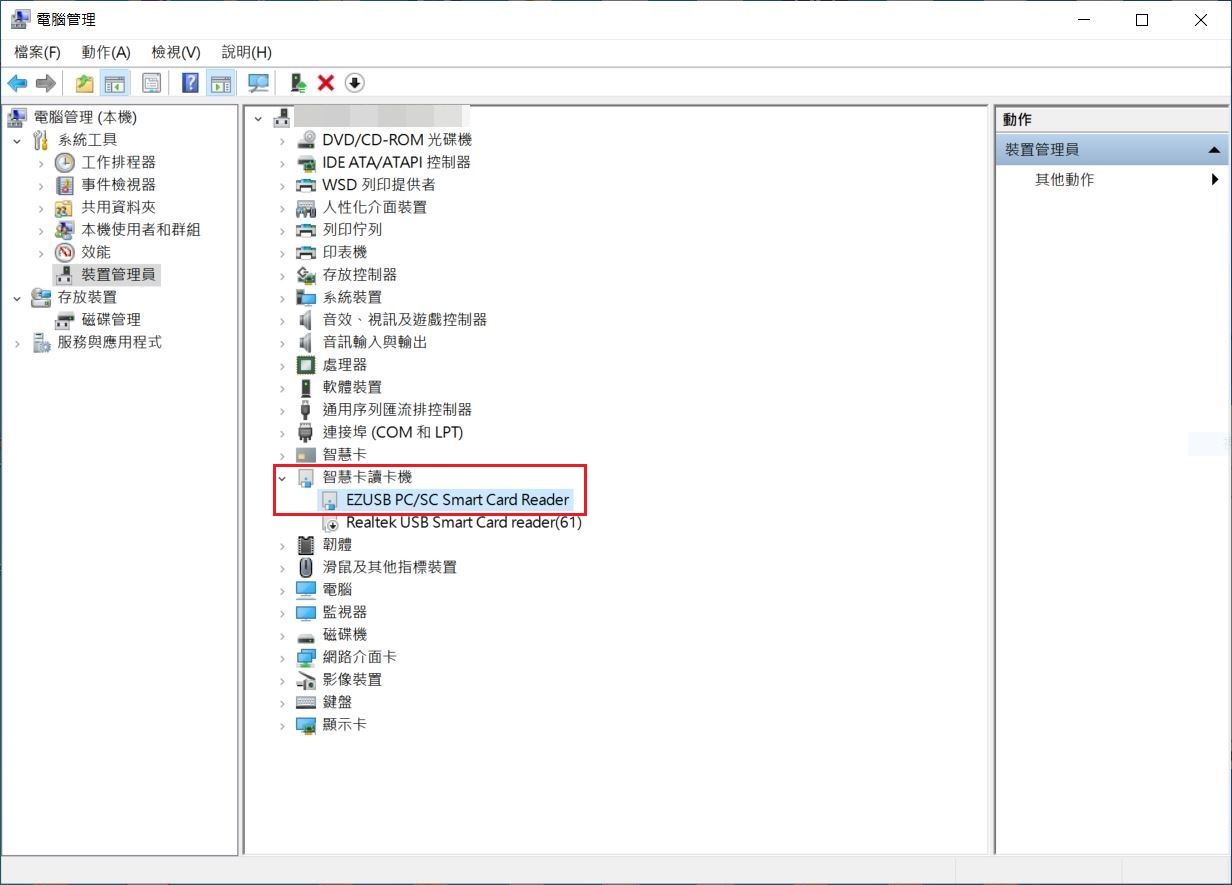
如果裝置管理員沒有看到讀卡機,可能原因如下:USB 讀卡機沒有插入、USB 接孔接觸不良、讀卡機驅動程式未安裝、讀卡機硬體故障。建議依序嘗試:拔除 USB 後重新插入、更換電腦其他 USB 插槽、重新啟動 Windows、重新安裝讀卡機驅動程式。
下載與安裝 HiCOS 卡片管理工具
確認 Windows 已經可以看到自然人憑證讀卡機後,下一步需要安裝HiCOS 卡片管理工具,讓 Windows 可以透過 HiCOS Local Server 與自然人憑證進行驗證。
HiCOS 卡片管理工具主要功能包含:確認自然人憑證 IC 卡是否正常讀取、檢查讀卡機是否可以使用、測試憑證環境、提供自然人憑證登入所需的本機驗證服務。
HiCOS 官方下載位置
HiCOS官方下載來源| 來源 | 下載網址 |
|---|---|
| 內政部憑證管理中心 MOICA | https://moica.nat.gov.tw/download_1.html |
| 中華電信 HiCOS 卡片管理工具 | https://api-hisecurecdn.cdn.hinet.net/GPKI/HiCOS_download.html |
下載完成後,請依照以下步驟安裝:下載 HiCOS 卡片管理工具 → 解壓縮安裝檔 → 執行安裝程式 → 安裝完成後重新啟動 Windows → 插入讀卡機與自然人憑證。
開啟 HiCOS 卡片管理工具確認憑證
安裝完成後,開啟 HiCOS 卡片管理工具,確認是否可以正常讀取自然人憑證資訊。
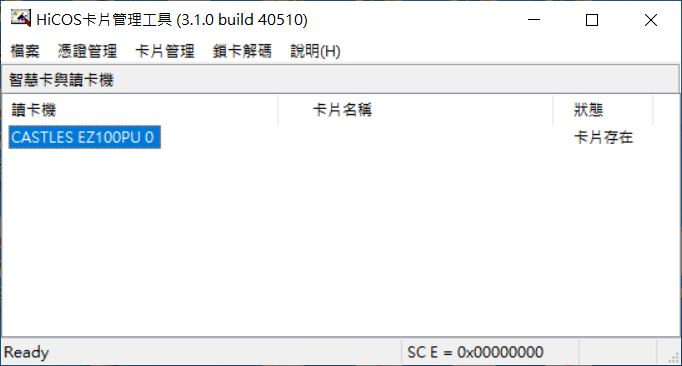
如果 HiCOS 卡片管理工具可以顯示卡片資訊,代表 Windows 已偵測到讀卡機、讀卡機驅動程式正常、自然人憑證 IC 卡可以讀取這三項基本正常。若 HiCOS 無法讀取卡片,請重新確認:自然人憑證是否正確插入讀卡機、讀卡機是否顯示燈號、Windows 裝置管理員是否有偵測設備、是否安裝最新版 HiCOS 元件。
測試 HiCOS localhost:61161 是否正常
完成 HiCOS 安裝後,需要確認 HiCOS Local Server 是否正常啟動。這是自然人憑證登入政府網站最重要的測試步驟。請開啟 Chrome 或 Microsoft Edge,輸入以下測試網址:
http://localhost:61161/selfTest.htm| 測試結果 | 代表意思 |
|---|---|
| 成功開啟測試頁 | HiCOS Local Server 正常運作 |
| localhost 拒絕連線 | HiCOS 服務沒有啟動 |
| ERR_CONNECTION_REFUSED | 瀏覽器無法連接本機驗證服務 |
案例一:localhost:61161 可以開啟
如果測試頁正常顯示,代表 HiCOS 已正常安裝、Local Server 已啟動、瀏覽器可以與自然人憑證元件通訊。
案例二:localhost:61161 拒絕連線
如果出現 localhost 拒絕連線,通常表示 HiCOS Local Server 沒有正常執行,可以嘗試重新啟動 HiCOS 服務(見下方「重新啟動 HiCOS Local Server」)。
案例三:HiCOS 已安裝但重新開機後失效
部分 Windows 環境可能因為更新或服務啟動異常,導致 HiCOS 沒有自動啟動。建議重新啟動 Windows 後再次測試;如果每次都要手動處理,建議依照下方「設定HiCOS服務開機自動啟動」一勞永逸地解決。
案例四:讀卡機正常但網站仍無法登入
如果裝置管理員正常、HiCOS 可以讀取卡片、localhost:61161 測試正常,代表電腦端環境大致正常,下一步需要確認政府網站相容性、瀏覽器設定或網站服務狀態。
案例五:重新安裝 HiCOS
如果以上方式仍無法解決,可以移除舊版 HiCOS 後重新安裝最新版,重新安裝可以修復元件遺失、服務註冊錯誤、版本更新失敗等問題。
重新啟動 HiCOS Local Server
如果 localhost:61161 無法開啟,可以嘗試手動啟動 HiCOS 服務,路徑:
C:\Program Files (x86)\HiPKILocalSignServer找到並執行:
ChkSrv.exe執行完成後,再重新測試 http://localhost:61161/selfTest.htm。
設定 HiCOS 服務開機自動啟動(一勞永逸解法)
如果每次重新開機都要手動執行 ChkSrv.exe 才能用,代表 HiCOS 相關的 Windows 服務啟動類型可能沒有設成「自動」。可以透過服務管理員直接修正:
- 按下
Windows + R,輸入services.msc開啟服務管理員 - 在服務清單中尋找名稱包含 HiPKI 或 HiCOS 的服務項目
- 對該服務按右鍵 → 內容
- 將「啟動類型」改為「自動」(或「自動,延遲啟動」)
- 按下「啟動」按鈕確認服務可以正常啟動
- 套用設定後重新啟動電腦測試
設定完成後,開機時 HiCOS 服務會自行啟動,不需要每次都手動執行 ChkSrv.exe。
檢查防火牆與防毒軟體是否阻擋
如果已經確認 HiCOS 服務確實有在執行(例如工作管理員裡看得到相關程序),但瀏覽器測試 localhost:61161 依然拒絕連線,就要考慮是防火牆或防毒軟體把本機這個連接埠擋住了:
- 開啟「Windows 防火牆設定」,確認 HiPKILocalSignServer 相關程式沒有被防火牆規則封鎖對內連線
- 如果有安裝第三方防毒軟體(如趨勢、諾頓、卡巴斯基等),檢查其「網路防護」或「防火牆」模組是否把 localhost 或該連接埠列為封鎖項目,必要時將 HiCOS 相關程式加入信任清單/例外清單
- 暫時停用防毒軟體的網路防護功能後再測試一次,確認是否為防毒軟體造成,測試完畢記得重新開啟
FAQ 常見問題
自然人憑證出現 localhost:61161 拒絕連線怎麼辦?
Windows 10 或 Windows 11 可以使用自然人憑證嗎?
HiCOS 卡片管理工具可以讀取卡片,但是網站仍然無法登入?
裝置管理員找不到智慧卡讀卡機 Smart Card Reader 怎麼辦?
localhost:61161 selfTest 測試網址打不開如何處理?
重新安裝 HiCOS 可以解決自然人憑證無法使用嗎?
為什麼每次重開機後都要手動執行ChkSrv.exe才能用?
HiCOS服務確認有在跑,瀏覽器還是連不上localhost:61161?
結論:快速解決自然人憑證無法連線問題
自然人憑證無法連線,大部分原因不是憑證卡片故障,而是 Windows 電腦中的 HiCOS 元件、讀卡機或 Local Server 通訊異常。建議按照以下順序排查:
- 第一步:確認 Windows 裝置管理員是否抓到讀卡機
- 第二步:安裝 HiCOS 卡片管理工具
- 第三步:確認 HiCOS 是否可以讀取自然人憑證
- 第四步:測試 localhost:61161/selfTest.htm
- 第五步:檢查防火牆與防毒軟體是否阻擋,並設定服務開機自動啟動
- 第六步:仍無法解決時,重新安裝 HiCOS
透過以上流程,可以快速找出自然人憑證無法使用的原因,解決 HiCOS localhost:61161 拒絕連線、讀卡機無法辨識、Windows 10/11 無法登入政府網站等常見問題。
本文為自然人憑證 HiCOS 連線問題的通用排除教學,實際畫面與服務名稱可能因HiCOS版本或Windows版本略有差異;下載安裝程式請務必透過MOICA或中華電信等官方來源,避免使用來路不明的安裝檔。