

C槽空間不足是 Windows 11 常見問題,通常由暫存檔、更新殘留、快取與使用者資料累積造成。本篇提供完整清理流程與 SSD 升級方案。
更多 Windows 系統修復與故障排除教學,可參考 Windows 系統修復教學合集 。
第一步:快速安全清理(Storage Sense)
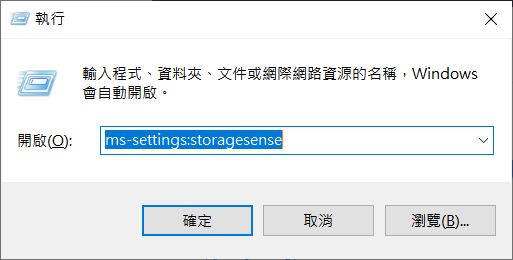
快速開啟方式(Win + R 指令)
① 按下 Win + R(開啟執行視窗)
② 輸入 ms-settings:storagesense
③ 按 Enter
可清理項目
- 暫存檔案
- Windows Update 殘留
- 縮圖快取
- 傳遞最佳化檔案
第二步:Windows 內建磁碟清理(cleanmgr)
① 按下 Win + R(開啟執行視窗)
② 輸入 cleanmgr
③ 選擇 C 槽
④ 點選 Clean up system files
⑤ 勾選要清理項目
⑥ 確認執行
- Windows Update Cleanup
- Windows.old
- Temporary files
- Delivery Optimization
- System error memory dump
第三步:找出真正占用空間的檔案
1. 掃描 C 槽
2. 依大小排序
3. 找出最大資料夾
第四步:系統深度清理
關閉休眠(釋放空間)
① 按下 Win + R
② 輸入 cmd(系統管理員)
③ 輸入 powercfg -h off
④ 按 Enter
可釋放 8GB~32GB(實際大小約為主機記憶體容量的 40% 左右,記憶體越大,可釋放的空間也越多)
系統元件清理
① 開啟 cmd(系統管理員)
② 輸入 DISM /Online /Cleanup-Image /StartComponentCleanup
③ 按 Enter
第五步:SSD 升級與系統搬移
當 C 槽長期不足且透過清理仍無法改善時,代表系統磁碟容量設計已不足,建議直接升級 SSD 並進行系統完整搬移(Clone)。
若不確定該選擇 SSD 還是傳統硬碟,可參考 SSD vs HDD 差異比較 , 深入了解兩者在讀寫速度、壽命、可靠性與故障方式上的不同。
推薦工具(官方下載來源)
-
AOMEI Partition Assistant
官方網站: https://www.aomeitech.com/partition-manager.html
用途:最簡單 SSD Clone 工具,適合一般使用者(免費版即支援磁碟複製功能) -
Macrium Reflect
官方網站: https://www.macrium.com/reflectfree
用途:企業級備份與磁碟複製工具(穩定度高) -
Clonezilla
官方網站: https://clonezilla.org/
用途:免費開源磁碟 Clone 工具(工程師使用)
⚠️ 內容更新提醒:Macrium Reflect 官方已於 2023 年宣布「Free 免費版」正式停售,2024 年 1 月起連安全性更新都不再提供。目前造訪官網連結,看到的是 Reflect X 試用版(可免信用卡試用,但試用期滿後為付費軟體),不再是永久免費工具。如果你需要免費方案,建議優先考慮同樣列在下方的 Clonezilla(免費開源),或是 AOMEI Partition Assistant 的免費版本。
方法一:AOMEI(最簡單推薦)
① 安裝並開啟 AOMEI Partition Assistant
② 點選「Clone Disk(磁碟複製)」
③ 選擇來源磁碟(舊 SSD / HDD)
④ 選擇目標磁碟(新 SSD)
⑤ 勾選「SSD Alignment(SSD 對齊)」
⑥ 點選 Start 開始 Clone
⑦ 等待完成後關機
完成後設定:
- 進 BIOS 設定新 SSD 為第一開機碟
- 或暫時拔除舊硬碟測試開機
- 進入 Windows 確認系統正常運作
方法二:Macrium Reflect(進階穩定,現為付費/試用)
① 開啟 Macrium Reflect
② 選擇「Clone this disk」
③ 選擇來源磁碟
④ 拖曳分割區到新 SSD
⑤ 開始 Clone
⑥ 重開機並切換 Boot 順序
方法三:Clonezilla(工程師級,免費開源)
- 需 USB 開機環境操作
- 適合大量部署 / IT 維運
- 操作較複雜,不建議新手使用
完成後:
- 進入 BIOS 調整開機順序
- 確認新 SSD 是否正常開機
- 進入 Windows 後使用「磁碟管理」延伸 C 槽
FAQ 常見問題
清理 C 槽可以完全解決問題嗎?
只能短期改善,SSD 太小仍需升級。
為什麼有些清理項目看不到?
Windows 11 會依版本動態顯示。
cleanmgr 和 Storage Sense 差在哪?
cleanmgr 可清除 Windows Update 殘留,更深入。
為什麼清完還是很快滿?
Outlook、VM、下載資料持續累積。